使用教學
本頁面將詳細說明如何使用 PassMaster 備份短網址平台上的檔案。無論您是第一次使用或是想了解進階功能,都可以在這裡找到答案。
基本操作流程
PassMaster 的操作方式非常簡單,以下以 Risu 為例,其他平台操作方式皆相同。
步驟一:選擇平台或使用 Smart 模式
您可以透過上方選單選擇要備份的平台(如 Risu、MyPPT、Lurl、Drrop 等),或使用 Smart 模式自動辨識連結所屬平台。
步驟二:輸入短網址
在輸入欄位中貼上完整的短網址,例如:https://risu.io/xxxxx。請確保包含完整的 https:// 前綴。
步驟三:輸入密碼(如有)
如果該短網址設有密碼保護,請在密碼欄位中填入正確的密碼。若不需要密碼,此欄位可留空。
步驟四:驗證並查詢
完成人機驗證後,點擊「查詢」按鈕。根據檔案大小與來源平台的回應速度,等待時間可能從數秒到數十秒不等。
操作截圖
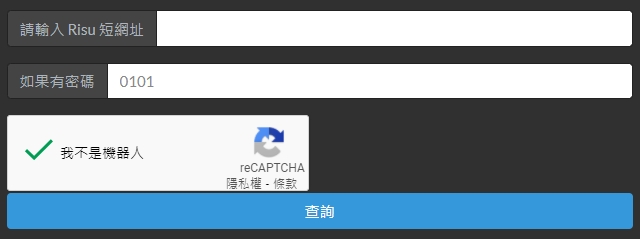
輸入短網址與密碼
在對應的輸入欄位中貼上短網址,有密碼的話也一併填入,完成人機驗證後按下查詢。
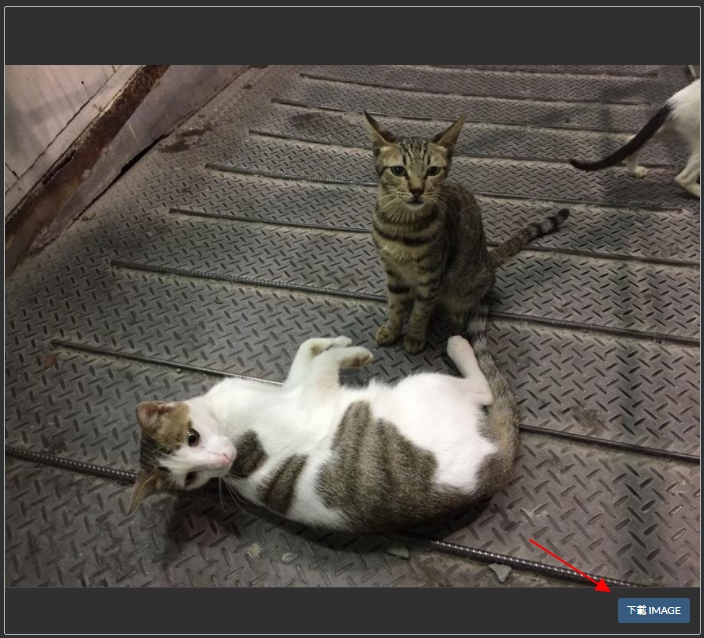
查看結果並下載
查詢完成後,系統會顯示檔案的預覽與詳細資訊,點擊下載按鈕即可備份至本機。
各平台支援說明
| 平台 | 支援格式 | 密碼保護 | 說明 |
|---|---|---|---|
| Risu | 圖片、影片、音檔 | 支援 | 預設下載不含副檔名,請自行修改。格式:https://risu.io/xxxxx |
| MyPPT | 圖片、影片、音檔 | 支援 | 格式:https://myppt.cc/xxxxx |
| Lurl | 圖片、影片、音檔 | 支援 | 格式:https://lurl.cc/xxxxx |
| Imgus | 圖片 | 支援 | 限時圖片空間,過期自動刪除。格式:https://imgus.cc/xxxxx |
| PPt.cc | 圖片、影片 | 支援 | 元老級縮網址服務。格式:https://ppt.cc/xxxxx |
| Drrop | 圖片、影片、音檔 | 支援 | 免費匿名影片/音訊/照片分享,檔案預設 3 天刪除。格式:https://drrop.cc/v/xxxxx |
注意事項
- 僅限個人備份使用:PassMaster 的設計目的是協助使用者備份自己擁有存取權限的檔案,請勿用於非法用途。
- 非密碼破解工具:本工具不具備密碼破解功能,您必須擁有正確的密碼才能備份受保護的檔案。
- 過期檔案:如果短網址已經過期,且資料庫中沒有先前的備份紀錄,則無法進行備份。建議在檔案過期前盡早備份。
- Risu 副檔名:從 Risu 下載的檔案預設不包含副檔名,請根據檔案類型(如 .jpg、.mp4)手動加上。
- 服務穩定性:備份速度與成功率可能受來源平台的狀態影響。如遇到問題,請稍後重試或透過故障通報回報。
常見問題
顯示「查無內容」可能代表連結已過期、密碼輸入錯誤,或該連結本身不存在。為保護使用者隱私,系統不會明確區分這些情況。如果您確認連結和密碼都正確,請稍後再試一次。
是的,為了維護服務品質與防止濫用,備份功能需要登入會員才能使用。註冊完全免費,只需提供電子郵件地址即可。未登入的使用者仍可瀏覽各平台的最新備份列表。
下載的檔案會儲存在您瀏覽器預設的下載資料夾中。在 Windows 系統上通常是「下載」資料夾,macOS 則是「Downloads」資料夾。您也可以在瀏覽器的下載管理員中找到最近下載的檔案。
如果遇到任何無法解決的問題,歡迎透過服務故障通報與我們聯繫。